

Для инженерных проектов часто интереснее использование не одноплатного компьютера Raspberry Pi 3/4/5 или его аналогов (Banana Pi, Orange Pi), а обычного б/у ноутбука, купленного в комиссионном магазине. Однако товары, которые приобретены в подобных местах, имеют особенность уже не быть новыми.
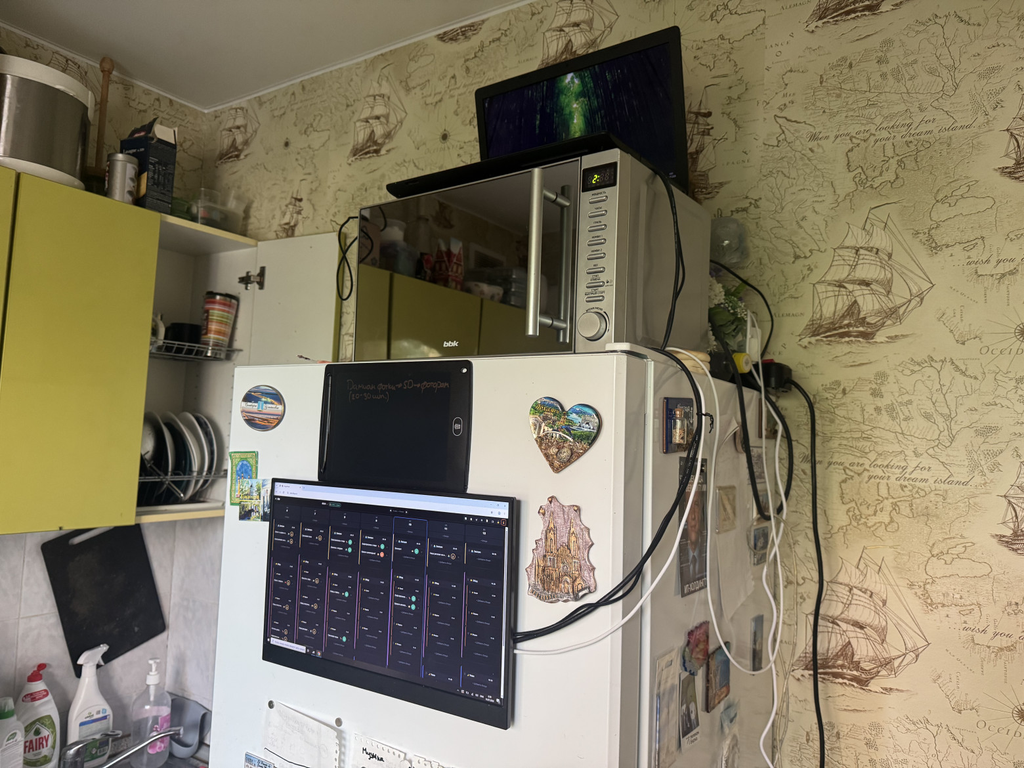
Например, недавно мы делали проект умного холодильника, на магнитах устанавливается дисплей прямо на холодильник (можно через листок бумаги, чтобы только не оставить царапины в процессе эксплуатации), а сверху холодильника, где часто ничего не стоит, ставится ноутбук. В результате получился вот такой проект: https://habr.com/ru/articles/1058020/
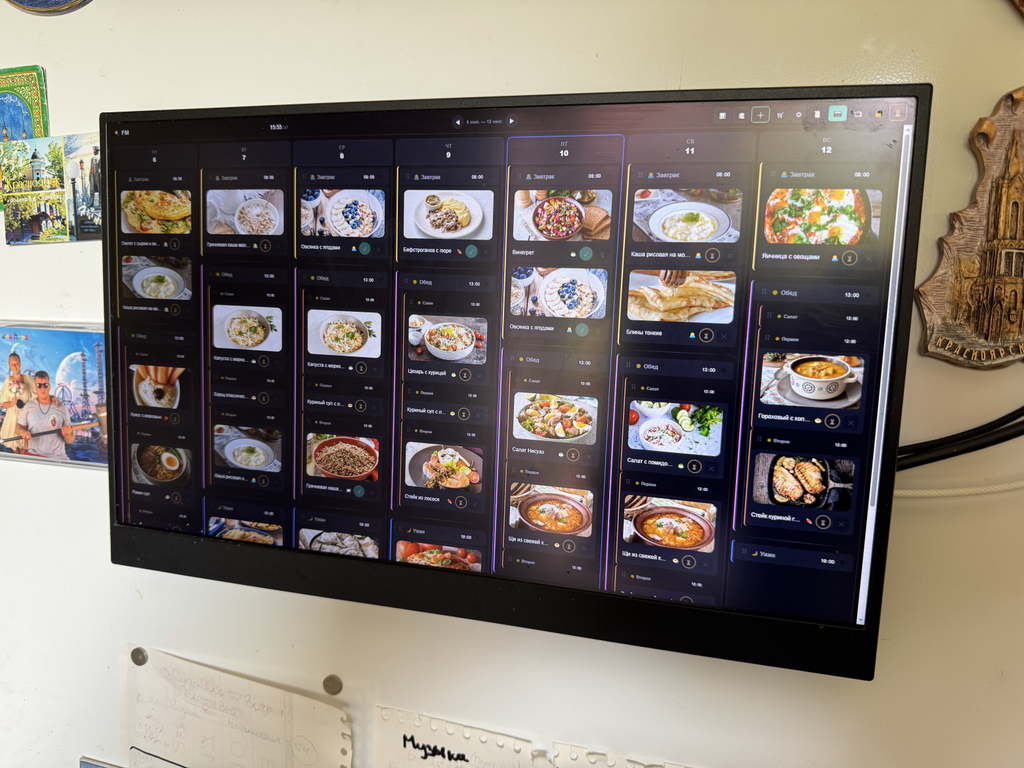
Но при работе с этим проектом практика показала, что даже если почистить ноутбук, сменить термопасту, то есть некоторые задержки при работе через браузерное приложение этого умного холодильника. Захотелось посмотреть еще и кино с такого устройства – а оно начало работать с перебоями и зависать! Что делать в таких случаях? Многих этот вопрос может поставить в тупик.
Воспроизведение видео — одна из самых востребованных функций компьютера. Однако просмотр фильма или клипа нередко сопровождается неприятными сюрпризами: изображение «рвётся» и подвисает, кадры дёргаются, звук отстаёт от картинки или вовсе пропадает. Прежде чем предъявлять претензии создателям контента, стоит обратить внимание на собственный ПК — в большинстве случаев причина кроется именно в нём, и устранить её вполне по силам самостоятельно. Но для начала нужно разобраться, почему видео «тормозит».
Когда и зачем конвертировать видео
Многие замечали: чаще всего на компьютере подвисает видео, снятое на свежие модели смартфонов, фотокамер и планшетов. При просмотре на ноутбуке проявляются классические симптомы — картинка скачет, звук запаздывает, а то и исчезает совсем. При этом на самом смартфоне тот же ролик воспроизводится безупречно. Вероятнее всего, дело в устаревшей конфигурации ПК: его мощности просто не хватает, чтобы в полной мере раскрыть качество современного видео.
Чтобы проверить это предположение, достаточно выйти из полноэкранного режима и вновь запустить видеофайл на нормальной скорости – снятое либо скачанное видео будет «виснуть» не так сильно. Проблема характерна для файлов, которые загружены на ПК – в интернете видео в хорошем качестве, как правило, можно смотреть без рывков и искажений. Если вы столкнулись именно с такой ситуацией, проблема в высоком разрешении видео, из-за чего оно «подвисает» на ПК. Обычно это свойственно файлам полнокадрового стандарта 4К, однако если ноутбук довольно старенький и маломощный, проблемы могут возникнуть даже с видео, разрешение которого – 1080p.
Не стоит менять либо обновлять компьютер – достаточно скачать Мовавика Конвертер и за считанные секунды преобразовать файл в любой удобный формат с разрешением 720p. Программа хороша тем, что позволяет конвертировать в единый формат файлы с различных устройств без существенной потери качества. Плюс ко всему, в процессе преобразования видео есть возможность выбрать практически любой формат, который поддерживается ПК, смартфоном, планшетом либо телевизором. Среди дополнительных опций – редактирование загруженных видеофайлов, которые можно обрезать и склеивать как до, так и после конвертации, накладывать на изображение музыку, регулировать громкость звука. То есть вы получаете не просто удобный преобразователь видео, а полноценную универсальную программу для работы с любым визуальным контентом. И, естественно, с ее помощью можно легко исправить ситуацию, когда из-за недостаточной мощности компьютера загруженное видео начало «тормозить».
При съемке видеоматериала важно не только его разрешение (FullHD / 2K / 4K), но и битрейт. Вы замечали когда-либо, что темные точки на некоторых видео очень сильно покрыты странными точками, которые не встретишь в реальной жизни при просмотре глазами? При сжатии видео программа пытается объединить почти одинаковые по цвету точки. Но появляется и обратный эффект – артефакты сжатия.
Современные видеокодеки (например, H.264 или H.265) работают по принципу удаления из видеопотока той информации, которую алгоритм считает «избыточной» или малозаметной для человеческого глаза. Чтобы значительно уменьшить размер файла, программа разбивает изображение на сетку из блоков (макроблоков) и объединяет участки с похожим цветом, сохраняя не каждый пиксель, а лишь общие данные о цвете и яркости этой области.
В темных участках, тенях или на плавных градиентах (например, ночное небо или затемненная комната) этот процесс дает сбой чаще всего. Вместо плавного перехода оттенков алгоритм создает резкие границы, цифровой «шум» или те самые «странные точки» и квадратики. На языке специалистов это называется макроблокинг (появление видимых квадратных блоков) или цветовой бэндинг (ступенчатость там, где должен быть плавный переход цвета).
Кроме того, для экономии места часто применяется так называемая субдискретизация цвета (например, формат 4:2:0), которая снижает детализацию цветовой информации по сравнению с яркостной. Наш глаз чувствителен к яркости, но в сложных темных текстурах эта экономия становится заметной в виде грязных пятен или ряби.
Как это связано с «тормозами» на ПК? Чем выше разрешение (2K, 4K) и чем агрессивнее сжатие при высоком битрейте, тем больше вычислительной мощности требуется процессору или видеокарте компьютера, чтобы распаковать (декодировать) каждый кадр в реальном времени и восстановить эти упрощенные блоки в полноценную картинку. Если конфигурация ПК устарела, он просто не успевает обрабатывать этот поток данных, что и приводит к подвисаниям, рассинхронизации звука и дерганому изображению.
С другой стороны, меньшей битрейт занимает меньше места и должен проще обрабатываться для просмотра пользователем, тогда как высококачественные видео с высокий битрейтом требуют больше вычислительных ресурсов.
Именно в таких случаях конвертация видео становится полезным инструментом. Перекодировав ролик в более «дружелюбный» для вашего компьютера формат (например, снизив разрешение до FullHD, подобрав оптимальный битрейт или используя более легкий для декодирования профиль кодека), можно добиться плавного воспроизведения без потери визуального качества, заметного невооруженным глазом.
Что делать, если отсутствуют или устарели кодеки
Нередко видео «тормозит» и зависает потому, что возникли проблемы с кодеками – специальными программами, которые отвечают за обработку видеопотока в системе Windows. Таких программ – десятки, и сложно предугадать, какая именно подойдет для просмотра того или иного видеофайла. Обычно отсутствие подходящего кодека на компьютере не позволяет открыть файл. Реже наблюдается ситуация, когда из-за специфической кодировки фильма либо ролика сильно запаздывает звук, на экране появляются полосы и цветовые разводы, само видео подтормаживает, а изображение с завидной регулярностью и вовсе пропадает.
Ситуация малоприятная, особенно если вы уже настроились посмотреть видео и получить эстетическое удовольствие от музыкального клипа либо блокбастера. Но все можно исправить – достаточно найти и установить нужный кодек либо обновить уже имеющийся. Если разбираться, какой именно кодек нужен для конкретного видеофайла, а потом искать его в Интернете, фильм точно смотреть расхочется. Проще скачать бесплатную универсальную программу K-Lite Codec Pack, которая представляет собой своеобразную библиотеку наиболее популярных кодеков для Windows 7 и выше. Велика вероятность, что с ее помощью вы сможете организовать нормальный просмотр видео в высоком качестве – файл больше не будет притормаживать и «рваться» на самых интересных местах.

У K-Lite Codec Pack есть еще одно преимущество – не менее раза в год выходят обновления программы, которая пополняется новыми кодеками. Поэтому последнюю версию такой библиотеки для обработки видеопотока все же стоит иметь под рукой. Правда, не во всех случаях программа может прийти на помощь. Например, с ее помощью невозможно что-то изменить, если вдруг стало «тормозить» видео при просмотре на телевизоре. В этом случае есть два выхода из ситуации – открыть файл на компьютере с кодеками либо выполнить конвертацию в тот формат, который поддерживается устройством. Второй вариант актуален для любителей просмотра фильмов на больших экранах домашних кинотеатров, и Мовавика Конвертер отлично подойдет для того, чтобы преобразовать выбранный файл. Подробнее о том, как установить кодеки, можно почитать в статье по ссылке ниже.
Устарели или неправильно установлены драйверы. Как решить проблему?
Программное обеспечение ПК нередко дает сбои, в результате которых во время проигрывания видео начинает «тормозить» или воспроизводиться с искажениями. Типичная ситуация: вы выполнили переустановку Windows, после чего не можете нормально посмотреть те видеофайлы, с которыми до этого не было проблем. Причина проста – драйверы для видеокарты на вашем ПК устарели либо установлены неправильно. Что делать в этом случае?
Драйверы – это программы, которые обеспечивают связь между устройствами в компьютере. То есть без них операционная система не видит мышь, клавиатуру и ту же видеокарту. Но если в большинстве случаев мышь и клавиатура имеют встроенные драйверы, которые обеспечивают связь с ОС автоматически, то для видеокарт такой опции не существует – программное обеспечение для них нужно устанавливать отдельно.
Сделать это можно, даже не обладая базовыми навыками работы с драйверами. Для этого необходимо открыть на ПК вкладку «Диспетчер устройств», затем внимательно изучить панель «Стандартный VGA графический адаптер». Если рядом с панелью высвечивается желтый треугольник с восклицательным знаком внутри, у вашего устройства действительно возникли проблемы с драйверами видеокарты. Нет необходимости выяснять, что произошло с ПО – устарело ли оно либо просто неправильно установлено. Достаточно скачать программу наподобие Driver Pack Solution, которые представляют собой библиотеку постоянно обновляемых драйверов. После активации такой программы на компьютере либо ноутбуке в большинстве случаев драйвер для видеокарты будет установлен автоматически.
Иногда этот вариант решения проблемы с торможением видео не срабатывает, так как в библиотеке программы не нашлось подходящего драйвера. В этом случае его придется скачивать отдельно и устанавливать вручную. Но сперва нужно определить, какой драйвер подойдет для используемой в устройстве видеокарты. Проще всего это сделать с помощью аппаратного теста вроде Aida 32/64, который можно скачать бесплатно в Интернете и после запуска получить исчерпывающую информацию о «начинке» ПК, в том числе и о том, какая именно видеокарта использована в данной комплектации компьютера.
Следующий шаг – найти в Интернете драйвер для выбранной видеокарты. Проще всего и безопаснее скачивать его на сайте компании-производителя комплектующих для ПК. Обычно драйверы идут в комплекте с установщиком, поэтому нужно лишь следовать инструкции, которая появляется в окошке при активации программы. Файл для установки при любом раскладе будет имеет разрешение .exe. Если драйвер запакован и заархивирован, то перед установкой его нужно распаковать. Затем зайти в раздел Диспетчер устройств, выбрать вкладку Видеоадаптеры, кликнуть правой кнопкой мыши по вкладке Видеокарта и выбрать опцию Обновить драйвер. Обычно процесс установки либо обновления занимает несколько минут, после чего проблемы с торможение видео будут решены.
Параллельно с установкой драйверов не лишне обратить внимание на другое программное обеспечение, которое также может влиять на скорость и качество воспроизведения видео. Нередко компьютер «притормаживает» из-за того, что на нем активированы программы либо запущены процессы, существенно снижающие производительность устройства. Например, мешать просмотру видео может открытый и «зависший» браузер либо фоновое приложение, которое «съедает» значительную часть ресурсов компьютера. Чтобы устранить эту проблему, достаточно запустить диспетчер задач и в принудительном порядке выгрузить программы, которыми во время просмотра видео вы точно не будете пользоваться. Либо завершить процессы, которые могут заведомо «тормозить» работу операционной системы. На будущее – проверьте программы, которые загружаются в автоматическом режиме сразу после запуска Windows. Часть из них наверняка вам не нужна в «горячем режиме», поэтому их можно смело удалить из автозагрузки и избавить себя от необходимости постоянно чистить реестр при просмотре видео.
Как вирусы влияют на скорость и качество воспроизведения видео

Проблема заражения компьютеров вирусным программным обеспечением, которое создает дополнительную нагрузку на операционную систему, знакома практически всем пользователям ПК. Существуют вирусы, активность которых приводит к тому, что нормально посмотреть видео на ноутбуке просто невозможно – оно зависает, рвется либо вовсе не загружается. Если вы убедились, что с кодеками и драйверами все в порядке, а мощности устройства ранее позволяли без проблем смотреть фильмы в HD качестве, то, вероятно, ваше устройство заражено.
Существует более десятка разновидностей вирусного программного обеспечения, которое способно влиять на процесс просмотра видеофайлов. Это не только классическая компьютерная «инфекция», которую можно подцепить через внешний носитель. Проблемы с воспроизведением видео могут создавать так называемые черви, которые попадают в ПК через компьютерные сети и почтовые программы. Не менее опасным является рекламное программное обеспечение, которое пользователи на автомате скачивают вместе с браузерами, приложениями или полезными программами.
Даже если вы имеете дело с официальным сайтом правообладателя ПО, нет никакой гарантии, что вместе с необходимой утилитой вы не получите в довесок стороннее рекламное приложение. Причем многие пользователи добровольно соглашаются на его установку, не снимая флажки в тех пунктах, где при активации той или иной программы предлагается использовать дополнительные программы либо устанавливать браузер по умолчанию.
К вирусам, из-за которых видео тормозит при просмотре, относятся руткиты и трояны. Задача этих вирусов – сбор и передача третьим лицам информации с вашего компьютера. Попутно они настолько нагружают операционную систему, что на ПК невозможно выполнить даже самые простые действия вроде набора текста. Подобными свойствами обладают боты, которые автоматизируют выполнение некоторых операций, но при этом создают серьезные проблемы при просмотре видео как после скачивания, так и в режиме онлайн.
Наиболее простой и надежный способ защитить компьютер от вирусов – использование защитного программного обеспечения в фоновом режиме, которое блокирует сомнительные файлы и программы. Но в этом случае велика вероятность, что видеофайлы, если ПК недостаточно мощный, также будут воспроизводиться с задержкой. Выхода два – отключать на время просмотра видео антивирусные программы либо использовать альтернативный вариант защиты, который заключается в регулярной автоматической чистке компьютера. Некоторые антивирусы имеют опцию запуска в определенное время: можно оставить на ночь включенный ноутбук, и утром опасные утилиты, если они все же проникли в ОС, будут удалены. Кроме того, хотя бы раз в месяц нужно устраивать в компьютере «генеральную уборку», с помощью антивирусных программ либо вручную удаляя подозрительные и ненужные файлы. В этом случае вероятность заражения операционной системы вирусами значительно снижается. Следовательно, нет повода беспокоиться за то, что из-за вредоносного ПО видео будет притормаживать во время просмотра.
Если защита не сработала и компьютер все же инфицирован, из-за чего фильмы смотреть на нем просто невозможно, лучшее решение проблемы – обратиться за помощью к специалистам. Ведь проблемы с воспроизведением видео – лишь верхушка айсберга. Вирусы способны уничтожить важные видеофайлы, документы, презентации, дорогие сердцу фотографии. Чтобы предотвратить информационный коллапс в отдельно взятой операционной системе, недостаточно запустить антивирусную программу – «хвосты» утилит-паразитов придется удалять вручную. И сделать то может только тот, кто хорошо разбирается в природе компьютерных вирусов и знает, как с ними бороться.
Как низкая скорость интернета влияет на качество воспроизведения видео
Проблема обычно возникает в тех случаях, когда необходимо посмотреть видео онлайн, а оно по непонятной причине начинает подвисать. Кодеки и драйверы на этот процессии никак не влияют, и если вы точно знаете, что дело не в вирусах, то остается лишь один вариант – недостаточная скорость интернета.
Многие провайдеры не предоставляют информацию о реальных параметрах интернет-соединения – во вкладке отображается стандартная информация о скорости, прописанная в договоре. На самом деле в зависимости от типа подключения и ширины канала, а также технических неполадок скорость передачи данных оналйн может меняться. И не исключено, что при просмотре ролика на ютубе изображение будет «рваться» и притормаживать именно по этой причине.
Чтобы предъявить претензии провайдеру, нужно доподлинно установить и зафиксировать факт низкой скорости интернета. Для этого можно воспользоваться любым онлайн-тестером, который показывает реальные параметры сети. Если скорость действительно ниже заявленной в договоре, стоит сделать скриншот и обратиться в компанию, которая предоставляет услуги доступа в Интернет. Если со скоростью все в порядке, но ее банально не хватает для того, чтобы без проблем смотреть видео онлайн с разрешением 4К, есть смысл пересмотреть свой тарифный план и выбрать пакет услуг с более высокой скоростью Интернета.
Иногда передача данных онлайн «тормозится» не по вине провайдера, а из-за внутренних проблем. Их может создавать браузер, встроенные плагины которого со временем устаревают и вступают в конфликт с другим программным обеспечением. В этом случае необходимо переустановить браузер, используя последнюю версию, перезагрузить компьютер и вновь запустить видео онлайн. Если проблема не решилась, стоит попробовать другие варианты ее устранения, ведь скорость Интернета может зависеть от других факторов. Например, в браузере Google Chrome она напрямую связана с:
- работой сторонних flash-плагинов;
- отключением аппаратного графического ускорителя.
В первом случае в адресной строке необходимо набрать chrome://plugins, после чего в окне «Подключаемые модули» найти Flash Player и дезактивировать все файлы во вкладке. То же самое следует проделать и с плагинами, которые расположены на диске С в Program Files. Затем компьютер следует перезагрузить, запустить браузер, зайти на сайт с видео и запустить его в режиме онлайн.
Если проблема не устранена, стоит проверить, включен ли графический ускоритель. Сделать это можно через адресную строку chrome://flags, которая открывает доступ к меню с пунктом Переопределение списка программного рендеринга. Эта вкладка обязательно должна быть активирована, сделать это можно с помощью нажатия на кнопку Включить.
На самом деле внутренних проблем, которые влияют на скорость Интернета и, соответственно, тормозят просмотр видео онлайн, великое множество. И если простые способы их решения не помогли, компьютер лучше всего доверить специалисту, который выполнит тестирование и сможет точно определить, почему видео онлайн «подтормаживает» при просмотре. Такая диагностика обычно не занимает много времени и не представляет сложности для тех, кто профессионально занимается технической поддержкой компьютеров.
Какой бы ни была причина, по которой тормозит видео на компьютере, сперва нужно ее установить. И сделать это проще всего методом исключения, постепенно отметая те версии, которые не нашли подтверждения. При условии того, что высокие технологии развиваются очень интенсивно, «начинка» персональных компьютеров очень быстро устаревает, технически они не способны воспроизводить видеофайлы без задержки и искажений. И эту версию следует проверить в первую очередь. И если ПК технически не справляется с нагрузками, совсем необязательно тратиться на новое устройство. Достаточно скачать программное обеспечение для конвертации видеофайлов и наслаждаться любимыми фильмами в отличном качестве без дополнительных капиталовложений.